Trabajos
del Cuatrimestre
Alumno:
Jhonatan Yahir Alonso Castañeda
Grado
y Grupo: EAS1A
Materia:
Informática
Docente: Juan José Martínez Fernández.

Introducción
En este proyecto recopilare todos los trabajos y proyectos que se realizaron en el transcurso de este primer cuatrimestre de informática, en donde se abordo temas como la historia de las computadoras que es el software y el hardware y cuales son sus diferencias haci como que es una computadora, además de los distintos programas informáticos que existen y el manejo de Microsoft Windows, además de enforcarnos en dos programas en específico, los cuales serían el Word y sobre todo el Excel, como crear cartas personalizadas en Word con ayuda de una base de datos en Excel, otra mas seria como crear una lista de asistencias, además de que con base a esa lista de asistencias se creo las calificaciones, promedios y faltas
INDICE
1-. Desarrollo de las computadoras a través de los años...
2-. Eq.3 controladores o drivers
3-. TÍTULO DEL PROYECTO: “Conociendo mi computadora: hardware, software y Windows’’
4-. RESUMEN DE LO VISTO EN CLASE
5-. MANUAL DE WORD
6-. Manual de Excel
7-. MANUAL DE PRACTICAS DE ECXEL
Desarrollo de las computadoras a
través de los
años...
1.Primera Generación (1940-1956): Tubos de vacío
Tecnología: Utilizaron tubos de vacío para los circuitos y tambores
magnéticos para la memoria.
Características: Eran máquinas enormes que ocupaban habitaciones
enteras y consumían mucha energía.
Ejemplos: La ENIAC y la UNIVAC I, la primera computadora comercial.
2. Segunda Generación (1956-1963): Transistores
Tecnología: Reemplazaron los tubos de vacío por transistores, que eran
más pequeños y eficientes.
3. Tercera Generación (1964-1971): Circuitos Integrados
Tecnología: Se introdujeron los circuitos integrados, que agruparon
muchos transistores en una sola pastilla de silicio.
4. Cuarta Generación (1971-1988): Microprocesador
Tecnología: El desarrollo del microprocesador, como el Intel 4004,
permitió que las computadoras fueran mucho más pequeñas y potentes.
Hitos: La aparición de las primeras computadoras personales como el
Apple II y el IBM PC, y la fundación de empresas como Microsoft y
Apple.
5. Quinta Generación (1988-Actualidad): Revolución Digital
Tecnología: Se caracterizó por la diversificación de la computación, el
desarrollo de redes informáticas e Internet, y la fusión de computadoras
con otros dispositivos para crear los smartphones.
Innovaciones: Se hicieron portátiles, ligeras y conectadas,
revolucionando el acceso a la información y la forma en que trabajamos.

Integrantes:
Mia Nayeli Hernández Zamudio
Citlalli Alejandra Hernández Zamudio
Jhonatan Yair Alonso Castañeda
Montes García Wendy Elizabeth
Eq.3 controladores o drivers:
1. *Que es un driver*
Un driver, también llamado controlador o manejador de dispositivo, es
un programa informático que actúa como un traductor para que el
sistema operativo (como Windows o macOS) y los dispositivos de
hardware (como una tarjeta de video o una impresora) puedan
comunicarse y trabajar juntos correctamente. Sin los drivers adecuados,
el hardware no funcionaria, impidiendo el uso de periféricos o
componentes de la computadora.
2. *Porque son necesarios*
para que el sistema operativo (como
Windows o macOS) pueda comunicarse
correctamente con un componente de
hardware (como una tarjeta gráfica,
impresora o cámara web.
3. *Ejemplos comunes de Controladores o Driver
*
● Hardware de entrada: Teclados, ratones, cámaras web.
● Hardware de salida: Impresoras, altavoces.
● Hardware de rendimiento: Tarjetas gráficas, tarjetas de sonido, tarjetas de red.
● Componentes de almacenamiento: Discos duros, unidades de
CD/DVD.
4.*Qué pasa si falta un driver?
Si un driver (o controlador) está ausente, el componente de hardware
asociado dejará de funcionar correctamente o no funcionará en
absoluto, ya que el sistema operativo no puede comunicarse con él.
Esto puede manifestarse como mal funcionamiento de la tarjeta de red,
la tarjeta de sonido, o incluso impedir la instalación de un sistema
operativo al no reconocer el disco duro.
5. *Relación entre el sistema operativo y el hardware*
El sistema operativo (SO) actúa como intermediario
entre el hardware y el software. Gestiona los recursos
del hardware, como la memoria RAM, el procesador y
los dispositivos de almacenamiento, permitiendo que los
programas y aplicaciones funcionen correctamente.
INTEGRANTES:
Mia Nayeli Hernández Zamudio.
Citlalli Alejandra Hernández Zamudio.
Wendy Elizabeth Montes García.

Jhonatan Yhair Alonso Castañeda.
UNIVERSIDAD VIZCAYA DE LAS AMÉRICAS NOMBRE DEL
ALUMNO: Jhonatan Yahir Alonso Castañeda
MATERIA: Informática I PROFESOR: Juan José Martínez Fernández
FECHA:10/10/2025
TÍTULO DEL PROYECTO: “Conociendo mi computadora:
hardware, software y Windows’’
ÍNDICE
Portada=========================1
Índice==========================2
Introducción=====================3
Desarrollo de temas===============4
Conclusión======================5
Bibliografía o fuentes consultadas=====6
Introducción
La informática es una ciencia que estudia los métodos posibles que sirven para almacenar, procesar y transmitir la información de manera automática, que mayor mente se utiliza en las computadoras ya que estas cumplen con características apropiadas como lo son el software y hardware y precisamente es importante conocer que son estos dos puntos y cómo funcionan ya que en la informática es importante saber que el software es todos los programas, instrucciones y reglas informáticas que le dicen a un dispositivo que hacer y cómo hacerlo, dispositivos como una computadora que vendría siendo parte de hardware que es todos los componentes físicos y tangibles de un dispositivo informático o electrónico además de es el sistema operativo de Windows que entraría en el apartado de software y la importancia de este mismo en el ámbito laboral y personal ya que te ayuda mucho para manejar muchos de los programas que este contiene permitiéndote crear archivos presentaciones gráficas entre muchas cosas más.
DESARROLLO DE TEMAS
TEMA 1:
Elementos de hardware que integran una computadora Que es el hardware: son todos los componentes físicos y tangibles de un dispositivo informático o electrónico 1-. Dispositivos de entrada teclado: introduce el texto que quieras y comandos al software mouse: para mover el cursor y seleccionar cosas con clic los botones 2-. Dispositivos de salida: impresora: transfiere la información del software de forma física en papel en formato de texto o imagen Altavoces: reproducen sonido ya sea música o voz ● dispositivos de entrada: tales como el mouse, o cámara web ● dispositivos de salida: como lo es una impresora o altavoces ● dispositivos de almacenamiento: discos duros y unidades de estado sólido ● unidad central de procesamiento: el CPU
TEMA 2: Identificación y clasificación de software
1-. El software es todos los programas, instrucciones y reglas informáticas que le dicen a un dispositivo que hacer y cómo hacerlo. 2-. su clasificación sería: ● software de sistema: Windows su utilidad es que está más enfocado programas que sean capaces de realizar tareas, presentaciones o documentos, otro seria Linux que se enfoca más en la personalización del propio sistema operativo para adaptarlo a gusto propio Windows Linux ● software de aplicación: power point es un programa que está diseñado para ayudar a los usuarios a realizar tareas específicas tales como power point que ayuda para hacer presentaciones y Google que es un buscador de información power point Google ● software de programación: PyCharm que es un depurador gráfico y eclipse que permite codificar, editar y compilar códigos eclipse PyCharm
TEMA 3: Agregar o
quitar programas o hardware
● Panel de control: para agregar por ejemplo y uso que es una memoria portátil, simplemente introduces el USB a la entrada de USB que tenga tu computadora y después de eso tu computadora te mandará un mensaje indicando que se introdujo el uso y en la aplicación de documentos te aparecerá hasta lo último del listado la memoria uso 1-. 2-. 3-.
Conclusión
Lo que aprendí realizando este proyecto fue sobre los distintos tipos de software y para que funcionan cada uno además de cuáles son y las diferencias entre software de entrada de salida de almacenamiento y de procesamiento eso sobre todo fue lo que más me fue útil y pienso aplicar los puntos de los distintos tipos de software para en un futuro me puedan ayudar para realizar tareas o trabajos en los que ocupe un programa para realizarlos.
Bibliografía o fuentes
consultadas
Ejemplos de software de
aplicación Concepto https://concepto.de › software-de-aplicación Tipos de
Software: Clasificación y Beneficios para Empresas Geo Victoria
https://www.geovictoria.com › es-cl. › blog › tecnología Hardware, partes,
elementos y tipos: Funciones. aratecnia sistemas y servicios
https://aratecnia.es › Blog Software de aplicación: definición y
características Moon Flow https://www.moonflow.ai › blog › software-de-aplicación
¿Que es un software de sistema Ir al inicio 
RESUMEN DE LO VISTO EN CLASE
Alumno: Jhonatan Yahir Alonso Castañeda
Grado y Grupo: AES ‘1A’
Materia: Informática
Docente: Juan José Martínez Fernández


1. Nos
enseñaron cómo es que se veía el primer menú de opciones de inicio del Windows
que se encontraba en la esquina inferior izquierda
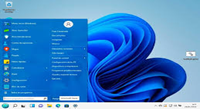
2-. Además, nos
mostraron que dando clic derecho en el mouse en la pantalla principal se
despliega otro menú de opciones adicionales

3-. Después de eso
nos mostraron algunas de las aplicaciones preinstaladas de forma nativa en el
sistema operativo y que dando clic en el icono de Windows en la barra inferior
se abrían las aplicaciones que más utilices

4-. Otro punto fue que
nos enseñaron ligeramente de cómo se ve el sitio web que utiliza la universidad
Vizcaya como aplicación de trabajos y como entrar al sitio web
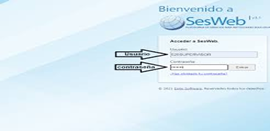
5-. A parte hablaron de los distintos tipos de sistemas operativos que
existen además del Windows.
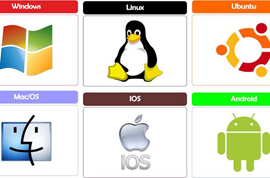
6-. Y por último mencionaron que algunos sistemas operativos son de
código abierto y otros no
- Windows - cerrado
- Linux - abierto
- Ubuntu - abierto
- Mac/OS - cerrado
- IOS - cerrado
- Android – abierto

MANUAL DE WORD
NOMBRE DEL ALUMNO: Jhonatan Yahir Alonso Castañeda
GRADO: 1ero
GRUPO: AES1A
DOCENTE: Juan José Martínez
Fernández.
FECHA: 30 de
septiembre de 2025
INTRODUCCIÓN
La importancia que tiene la aplicación de creación de documentos Word
para el ámbito del trabajo es inmensa ya que como lo mencione es un creador de
documento que se encuentra de forma nativa en el sistema operativo Windows y
que sirve para plasmar de forma digital ya se un documento previamente hecho
físicamente y después pasa a esta plataforma o bien crear uno nuevo de forma
digital, permitiendo modificar una gran variedad de aspectos al documento de
sea de forma decorativa, ortográfica, para añadir imágenes entre muchas cosas
más, lo que es si lo hace diferente de otros creadores de documentos es que
este es muy versátil en cuanto a que tanto quieres modificar un archivo es por
eso que entre muchos otros este se ha vuelto el preferido entre muchas personas
que trabajan o bien también los estudiantes ya que es muy fácil de usar.
DESARROLLO
1-. ¿Cómo abrir un archivo Word?
Lo primero que se debe hacer es dirigirte a la barra de abajo de tu
pantalla, te debe aparecer el icono del sistema operativo que debe ser el de
Windows, le picar y regularmente debe aparecerte la aplicación de Word, le
picas dándole un clic izquierdo, cuando habrá le picas al primer formato que te
aparezca en blanco y haci podrás comenzar un nuevo archivo listo para que se le
pueda poner información.
2-. ¿Cómo guardar un archivo?
Una vez hayas acabado de hacer tu documento, puedes ponerle nombre al
archivo deslizando el mouse a la esquina superior izquierda donde usualmente va
a venir un marco rectangular donde vendrá las primeras cosas que escribirte en
el documento le das clic izquierdo y te va a permitir modificar ese texto
donde podrás ponerle el nombre que decidas después de eso le picar de igual
manera en la esquina superior izquierda al botón que dice archivo le das clic
izquierdo y se abrirá un listado de varias opciones entre esas vendrás dos
opciones una de ellas será un botón que diga guardar este te permitirá en el
caso de que sea un archivo previamente hecho o empezado guardar los cambios que
hayas hecho o si es un archivo nuevo le picar al botón guardar como es abrirá
la carpeta de documentos permitiéndote elegir donde quieres guardar el
documento ya sea en el escritorio o descargar etc. Y además te deja cambiar el
tipo de formato ya sea que lo quieras en pdf o en lo que gustes.
3-. ¿Diferencia entre guardar y guardar cómo?
La mayor diferencia es que la opción de guardar sirve para guardar los
cambios que hayas hecho en un archivo previamente hecho o empezado y la opción
de guardar como sirve para guardar un archivo completamente nuevo permitiéndote
elegir en donde lo quieres guardar además antes de guardarlo te da la opción de
poder cambiar el tipo de formato que quieres en el archivo.
4-. ¿Cómo usar el corrector ortográfico?
Desde el mouse: Selecciona el texto o
textos que quieres ver sus errores ortográficos dando clic izquierdo al
comienzo del texto y lo arrastras hasta donde quieres verifica después sueltas
y te vas a la barra superior y le das clic a la casilla “opción’’ luego a
revisión y le seleccionas la casilla revisar ortografía.
Desde el teclado: Seleccionar
el texto siguiendo los mismos pasos que el anterior y sueltas donde quieras
revisar después sueltas y le ficas a las teclas “F7”
5-. ¿Cómo seleccionar información?
Desde el mouse: Posicionas el mouse
al principio del texto das clic izquierdo y arrastrar hasta el fin del texto y
sueltas eso aplica igual para una palabra o línea o solo un párrafo en vez de
varios solo sueltas hasta donde quieras
Desde el menú: Ve a la barra superior
y te vas al de edición y le das a la opción seleccionar todo o para seleccionar
un texto una línea o palabra ir a editar y seleccionas a la opción de
seleccionar texto y lo ajustas a tus necesidades.
Desde el teclado: Presionas la tecla
shift mientras que con la flecha mueves el cursor hasta donde quieres
seleccionar el texto, aplica lo mismo para una palabra o línea o un párrafo.
6-. Diferencia entre copiar y pegar datos
Desde el mouse: Seleccionas el párrafo
que quieras copiar con el clic izquierdo del mouse, sueltas das clic derecho y
te saldrá un listado de opciones seleccionas copiar y ubicas donde lo quieres
pegar y das clic derecho y te saldrá la opción de pegar.
Desde el menú: Seleccionas el párrafo
que quieras pegar y te vas a la barra superior de opciones y selecciones
edición y te saldrá la opción de copiar, después ubicas con el mouse donde lo
quieras
pegar y en el mismo apartado de edición le picas el pegar.
Desde el teclado: Seleccione
la tecla shift u muévase con las flechitas indicando que tanto quieras copiar
después le picas a la tecla “control” más la tecla “C’’ y luego te vas a donde
lo quieras ubicar y seleccionar la tecla “control’’ más la tecla “V’’.
8-. ¿Cómo usar las viñetas?
Cuando quieras crear un listado, ubica la opción de viñetas que se
encontrará en la barra superior del documento, seleccionas la opción que más
prefieras y le das clic izquierdo con el mouse para seleccionarlo.
9-. ¿Cómo insertar una imagen?
Puedes insertar una imagen yendo al navegador de búsqueda, buscar la
imagen que quieras pegar te vas al apartado de imágenes seleccionas la que
quieras y das clic derecho, te saldrá la opción de copiar, después te vas al documento
y das clic derecho y seleccionas la opción pegar.
10-. ¿Cómo editar imágenes?
Primero
insértala en tu documento, selecciónala con el clic izquierdo para activar la
pestaña Herramientas de imagen te saldrá la opción de Formato, y luego usa las
opciones en la cinta de opciones para recortar, ajustar color y brillo, aplicar
efectos artísticos, cambiar estilos de imagen, comprimir o restablecer la
imagen original.
11-.
¿Cómo recortar imágenes?
En
la barra de opciones, selecciona la opción de Imagen y después con el clic
izquierdo seleccione Recortar.
CONCLUSIÓN
En conclusión los beneficios que obtuve en esta clase fueron más que
nada para reforzar el conocimiento previamente aprendido desde hace tiempo y
aprender otras muchas cosas, como seleccionar párrafos desde el teclado, la
diferencia entre guardar y guardar como, los distintos sistemas operativos que
existen cuáles son sus ventajas y desventajas de que algunos de código abierto
es decir que permiten modificar el sistema para poder adaptarlo a las
necesidades de cada persona, el mejor ejemplo de esto el Linux y que existen
otros tipos de sistemas que son de código cerrado, es decir que no permiten
modificar nada respecto al sistema además de que estos son de paga pero en
general el mejor sistema operativo en mi consideración es el Windows por la
gran diversidad de programas útiles que te permiten trabajar ya sea para crear
documento para tareas o proyecto para un estudiante o trabajador. Ir al inicio 
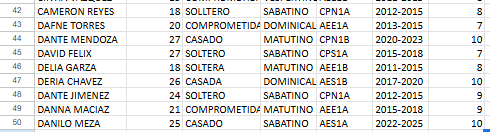
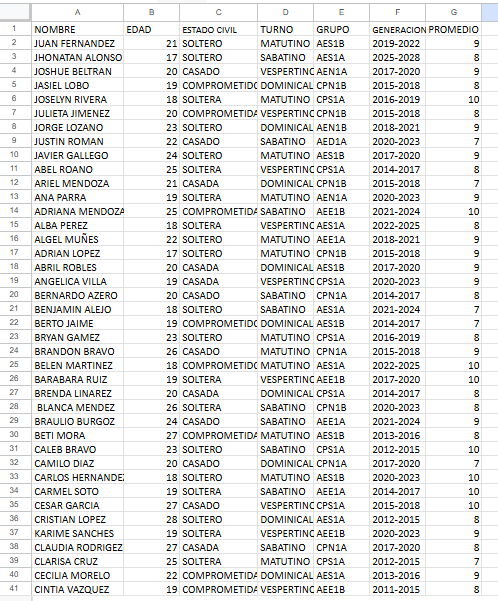
Manual de Excel
NOMBRE
DEL ALUMNO: Jhonatan Yahir
Alonso
Castañeda
GRADO:
1A
GRUPO:
AES1A
DOCENTE:
Juan José Martínez Fernández.
FECHA:
20/10/2025
INTRODUCCION
La
importancia que tiene el saber cómo utilizar correctamente el programa de Excel
y
cómo
sacarle el mejor provecho a este programa ayudándonos a realizar listas de
diferentes
personas con la ayuda de otro programa llamado Word, además de como
utilizar
comandos en Excel y faciliten el proceso de las cuentas matemáticas ya sea que
se
quisiera
hacer una factura o una tabla de operaciones etc.
Como
realizar varias cartas programadas
utilizando
Word y Excel
Primero
una vez ya hayas creado en Excel un listado con los datos suficientes que
necesites como
el
nombre, edad, estado civil etc.; Ahora te pasas a Word y creas un documento en
blanco o
escoges
una plantilla de tu agrado o la que más se te acomode le pones los datos que
quieres que
tenga
antes de poner la información que hiciste en Excel, por ejemplo: ‘’por medio de
la presente
se le
otorga este reconocimiento a’’ y después de eso pones una coma y dejas un
espacio, y siques
llenando
hasta poner la información que necesites, después de eso te vas a la barra de
arriba y le
picas
en donde dice ‘’CORRESPONDENCIA’’
Después
de eso seleccionar la opción usar una lista exigente… y seleccionar el archivo
de Excel de
los
datos, después de eso se abrirá la opción de inserte campo combinado y después
de eso solo
selecciona
el dato que quieras pones sobre la información y se pondrá automáticamente y
listo
tendrás
tu lista de invitados o diplomas o cualquier cosa que necesites varios
documentos con la
misma
información.
Comandos
de Excel
Para
hacer el comando más sencillo que es el de la suma recomiendo que se utilice el
siguiente
pon
tus datos que necesites en una tabla y ya que hayas acabado y necesites sumar
datos utiliza la
siguiente
formula paréntesis (=) más la palabra suma, abres paréntesis ‘’ (‘’ seleccionas
la celda o
celdas
que necesites hace la suma cierras paréntesis ‘’)’’ y le das en ENTER y para
repetir lo mismo
Con
los demás datos de abajo solamente te pones en el borde de
De la
celda donde estas aparecen los resultados y te va a salir un
Icono
de más lo arrastras para abajo y te saldrán el resultado de
las
otras celdas.
Para
realizar la resta puedes también hace los siguientes comandos signó de igual
(=) abres
paréntesis
seleccionas la primera celda luego el signo de menos (-) y seleccionas la otra
celda y por
últimos
pones el paréntesis de cierre y das clic en ENTER
Para
sacar la MODA simplemente en tu tabla de datos en la última celda del lado
horizontal hasta
arriba
pones los siguientes comandos, signo de igual (=) luego escribe MODA,
seleccionas las
primeras
celdas horizontales y das clic en ENTER
Para
la MEDIA es el mismo proceso solo que en lugar de escribir MODA escribes MEDIA
y se dar
clic
en ENTER
Para
la MEDIANA es exactamente los mismos pasos que las anteriores solo que en lugar
de
describir MODA o MEDIA escribes MEDIANA, seleccionas y das clic en
ENTER Ir al
inicio 
MANUAL DE PRACTICAS DE ECXEL
ALUMNO:
Jhonatan Yahir Alonso
Castañeda
DOCENTE:
Juan José Martínez Fernández
informática
MATERIA:
FECHA: 04/11/2025
COMO
ASIGNAR ICONOS A LAS ASISTENCIA
PIMER
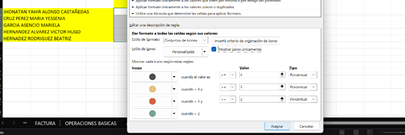
PASO ASIGNAS UN NUMERO CON EL COLOR DEL SIGNIFICADO, EN ESTE CASO 1 SIGNIFICA
VERDE
(ASISTENCIA), 2 ES ROJO (FALTA), 3 AMARILLO (RETARDOS), 4 NEGRO (JUSTIFICANTES)
1-.
PRIMERO CREAS UNA TABLA CON LA BASE DE DATOS DE LOS NOMBRE
2-.
UNA VEZ CREADA SELECIONAS LAS SELDAS EN LAS QUE QUIERAS INTRODUCIR LOS DATOS, Y
DESPUES
LE PICAS A LA OPCION DE LA TABLA DE ARRIBA DONDE DICE FORMATO CONDICIONAL,
DESPUES
DE PICAS EN LA OPCION DE NUEVA RREGLA.

3-.
DESPUES LE PICA A LA OPCION DE CONJUNTO DE ICONOS Y SELECIONAS DE 4 COLORES,
DESPUES
EN LA OPCIONDE TIPO LO CAMBIAS TODO A NUMERO, LUEGO EL PRIMER VALOR LO
CAMBIAS
POR 4, EL SIGUIENTE POR 3, DESPUES EL 2 Y POR DEFAUL EL UNO VA HACER EL VERDE,
LUEGO
LE DAS EN MOSTRAR UNICAMENTE ICONO Y POR ÚLTIMO LE DAS A HCEPTAR
COMO
SACAR EL TOTAL
1-.
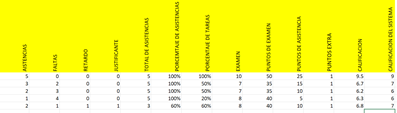
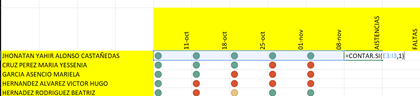
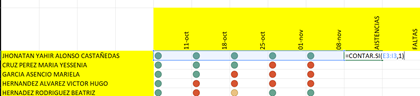
PARA ASISTENCIAS PRIMERO DEBES PONER EN LA CELDA DE ASISTENCIA EN EL SIGNO DE
IGUAL,
LUEGO ESCRIBES CONTAR.SI, SELECCIONAS Y DESPUES SELECCIONAS LAS CELDAS DE LAS
FECHAS
DE LOS DIAS Y DESPUES UNA COMA Y EL NUMERO 1 QUE SIGNIFICA LAS ASISTENCIAS POR
ÚLTIMO
CIERRAS EL PARENTESIS Y LE DAS ENTER Y EL RESULTADO EN LA ESQUINA INFERIOR
IZQUIERDO
LO ARRASTRAS ABAJO Y SE COPEA EL COMANDO PARA LAS DEMAS CELDAS
2-.
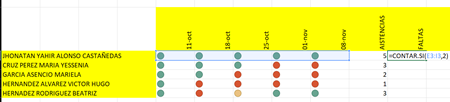
PARA LAS FALTAS PRIMERO DEBES PONER EN LA CELDA DE FALTAS EN EL SIGNO DE IGUAL,
LUEGO
ESCRIBES CONTAR.SI, SELECCIONAS Y DESPUES SELECCIONAS LAS CELDAS DE LAS FECHAS
DE LOS
DIAS Y DESPUES UNA COMA Y EL NUMERO 2 QUE SIGNIFICA LAS FALTAS, POR ÚLTIMO
CIERRAS
EL PARENTESIS Y LE DAS ENTER Y EL RESULTADO EN LA ESQUINA INFERIOR IZQUIERDO LO
ARRASTRAS
ABAJO Y SE COPEA EL COMANDO PARA LAS DEMAS CELDAS.
3-.
PARA LOS RETARDOS PRIMERO DEBES PONER EN LA CELDA DE RETARDOS EN EL SIGNO DE
IGUAL,
LUEGO ESCRIBES CONTAR.SI, SELECCIONAS Y DESPUES SELECCIONAS LAS CELDAS DE LAS
FECHAS
DE LOS DIAS Y DESPUES UNA COMA Y EL NUMERO 3 QUE SIGNIFICA LAS RETARDOS POR
ÚLTIMO
CIERRAS EL PARENTESIS Y LE DAS ENTER Y EL RESULTADO EN LA ESQUINA INFERIOR
IZQUIERDO
LO ARRASTRAS ABAJO Y SE COPEA EL COMANDO PARA LAS DEMAS CELDAS.

4-.
PARA JUSTIFICANTES PRIMERO DEBES PONER EN LA CELDA DE JUSTIFICANTES EN EL SIGNO
DE
IGUAL,
LUEGO ESCRIBES CONTAR.SI, SELECCIONAS Y DESPUES SELECCIONAS LAS SELDAS DE LAS
FECHAS
DE LOS DIAS Y DESPUES UNA COMA Y EL NUMERO 3 QUE SIGNIFICA LAS RETARDOS POR
ÚLTIMO
CIERRAS EL PARENTESIS Y LE DAS ENTER Y EL RESULTADO EN LA ESQUINA INFERIOR
IZQUIERDO
LO ARRASTRAS ABAJO Y SE COPEA EL COMANDO PARA LAS DEMAS CELDAS.

COMO
OBTENER EL PORCENTAJE DE ASISTENCIAS
1-.
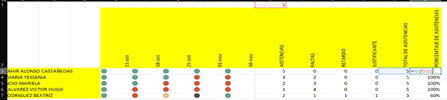
PRIMERO EN UNA CELDA SEPARADA PONES CUANTAS ASISTENCIAS DEBEN SER AL 100%
EJEMPLO
5, DESPUES SELECCIONAS LA CELDA DE TOTAL DE ASISTENCIA DESPUES PONES EL ICONO
DE
DIAGONAL (COMO DIVISION), DESPUES SELECCIONAS LA SELDA SEPARADA Y POR ÚLTIMO LE
PICAS
A LA TECLA F4 PARA QUE SE QUEDE FIJO, DAS ENTER Y POR ÚLTIMO SELECCIONAS LA
CELDA
EN LA
EZQUINA INFERIOR IZQUIERDA Y LO ARRASTRAS ABAJO PARA COPIAR EL COMANDO A LAS
DEMAS
SELDAS.
ICONOS
PARA HOJAS DE TAREAS
PIMER
PASO ASIGNAS UN NUMERO CON EL COLOR DEL SIGNIFICADO, EN ESTE CASO 1 SIGNIFICA
VERDE
(ENTREGADAS A TIEMPO), 2 ES ROJO (NO ENTREGADAS), 3 AMARILLO (FUERA DE TIEMPO),
1-.
PRIMERO CREAS UNA TABLA CON LA BASE DE DATOS DE LOS NOMBRE
2-.
UNA VEZ CREADA SELECIONAS LAS SELDAS EN LAS QUE QUIERAS INTRODUCIR LOS DATOS, Y
DESPUES
LE PICAS A LA OPCION DE LA TABLA DE ARRIBA DONDE DICE FORMATO CONDICIONAL,
DESPUES
DE PICAS EN LA OPCION DE NUEVA REGLA.

3-.
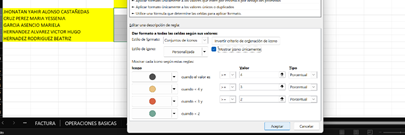
DESPUES LE PICA A LA OPCION DE CONJUNTO DE ICONOS Y SELECIONAS DE 3 COLORES,
DESPUES
EN LA OPCIONDE TIPO LO CAMBIAS TODO A NUMERO, LUEGO EL PRIMER VALOR LO
CAMBIAS
POR 3, EL SIGUIENTE POR 2, Y POR DEFAUL EL UNO VA HACER EL VERDE, LUEGO LE DAS
EN
MOSTRAR UNICAMENTE ICONO Y POR ÚLTIMO LE DAS A HCEPTAR
OBTENER
EL TOTAL DE TAREAS ENTREGRADAS, NO
ENTREGADAS
Y ENTREGADAS FUERA DE TUIEMPO
1-.
PARA LA ENTREGRADAS PRIMERO DEBES PONER EN LA CELDADE ENTREGADA EN EL SIGNO DE
IGUAL,
LUEGO ESCRIBES CONTAR.SI, SELECCIONAS Y DESPUES SELECCIONAS LAS CELDAS DE LAS
FECHAS
DE LOS DIAS Y DESPUES UNA COMA Y EL NUMERO 1 QUE SIGNIFICA LAS ENTREGADAS
POR ÚLTIMO,
CIERRAS EL PARENTESIS Y LE DAS ENTER Y EL RESULTADO EN LA ESQUINA INFERIOR
IZQUIERDA
LO ARRASTRAS ABAJO Y SE COPEA EL COMANDO PARA LAS DEMAS CELDAS
2-.
PARA LAS NO ENTREGADAS PRIMERO DEBES PONER EN LA CELDA DE NO ENTREGADA EN EL
SIGNO
DE IGUAL, LUEGO ESCRIBES CONTAR.SI, SELECCIONAS Y DESPUES SELECCIONAS LAS
CELDAS
DE LAS
FECHAS DE LOS DIAS Y DESPUES UNA COMA Y EL NUMERO 2 QUE SIGNIFICA LAS NO
ENTREGADAS
POR ÚLTIMO CIERRAS EL PARENTESIS Y LE DAS ENTER Y EL RESULTADO EN LA
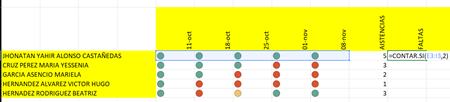
ESQUINA
INFERIOR IZQUIERDA LO ARRASTRAS ABAJO Y SE COPEA EL COMANDO PARA LAS DEMAS
CELDAS.
3-.
PARA LAS ENTREGADAS FUERA DE TIEMPO PRIMERO DEBES PONER EN LA CELDA DE FUERA DE
TIEMPO
EN EL SIGNO DE IGUAL, LUEGO ESCRIBES CONTAR.SI, SELECCIONAS Y DESPUES
SELECCIONAS
LAS CELDAS DE LAS FECHAS DE LOS DIAS Y DESPUES UNA COMA Y EL NUMERO 3
QUE
SIGNIFICA LAS FUERA DE TIEMPO POR ÚLTIMO CIERRAS EL PARENTESIS Y LE DAS ENTER Y
EL
RESULTADO
EN LA ESQUINA INFERIOR IZQUIERDA LO ARRASTRAS ABAJO Y SE COPEA EL
COMANDO
PARA LAS DEMAS CELDAS.
VALOR
DE LAS TAREAS TOTALES

1-.
PARA SACAR EL VALOR DE LAS TAREAS ES EL SIGNON DE IGUAL, LUEGO LA CELDA DE
TAREAS
ENTREGADAS
A TIEMPO, DESPUES EL SIGNO DE MAS Y LA CELDA DE FUERA DE TIEMPO DESPUES
EL
SIGNO DE DIAGONAL PARA DIVIDIR Y LUEGO EL NUMERO 2, DESPUES ENTER Y POR ULTIMOS
SELECCIONAS
LA CELDA DE RESULTADO EN LA ESQUINA INFERIOR IZQUIERDA Y ARRASTRAS ABAJO
PARA
SELECCIONAR LAS DEMAS CELDAS CON LOS COMANDOS.
PORCENTAJE
DE TAREAS
1-.
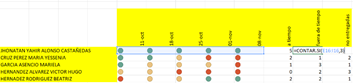
PRIMERO PONES UNA CELDA APARTE DE CUANTAS TAREAS SE DEBIERAN HABER ENTREGADO A
TIEMPO
UN EJEMPLO 5, DESPUES SELECCIONAS LA CELDA DE TOTAL DE TAREAS, DESPUES LE
PICAS
AL SIGNO DE DIAGONAL PARA (DIVISION) Y DESPUES SELECCIONAS LA CELDA APARTADA Y
POR ÚLTIMO,
LE PICAS A LA TECLA F4 PARA FIJARLO Y POR ÚLTIMO SELECCIONAS LA CELDA DE
RESULTADO
EN LA ESQUINA INFERIOR IZQUIERDA Y LO BAJAS PARA PONERLE LOS DATOS A LAS
DEMAS
CELDAS CON LOS COMANDOS INCLUIDOS.
VALOR
DE PORCENTAJE DE TAREAS
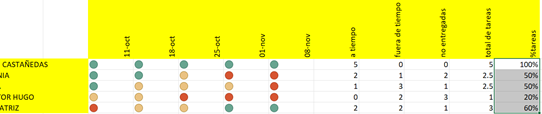
1-. EN
EL APARTADO DE TAREAS COPEAS EL APARTADO DE TAREAS Y LO COPEAS EN EL APARTADO
DE
ASISTENCIA EN LA PARTE DE PORCENTAJE DE TAREAS Y DAS ENTER Y SELECCIONAS LA
ESQUINA
INFERIOR
IZQUIERDO Y ARRASTRAS ABAJO PARA PONER EN LAS DEMAS CELDAS LOS MISMOS
COMANDOS.
PARA
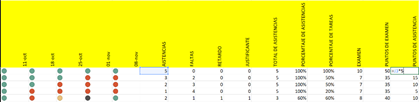
SACAR LOS PUNTOS DE EXAMEN
1-.
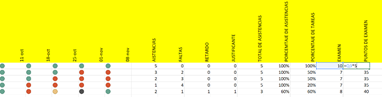
PARA SACAR LOS PUNTOS DE EXAMEN SE SELECCIONA EL SIGNO DE IGUAL DESPUES, LA
CELDA
SE
HACE UN CELDA APARTE QUE TENGA EL VALOR DEL EXAMEN, Y SE LE PONE EL SIGNO DE
ASTERISCO
PARA (MULTIPLICAR) Y SE MULTIPLICA POR 5 EN UN EJEMPLO Y ALFINAL SE
SELECCIONA
LA CELDA EN LA PARTE INFERIOR IZQUIERDA SE VA PARA ABAJO PARA COPIAR ESE
COMANDO
EN LAS DEMAS CELDAS.
2-.
PARA SACAR LOS PUNTOS DE ASISTENCIA SE SELECCIONA EL SIGNO DE IGUAL DESPUES, LA
CELDA
SE HACE UN CELDA APARTE QUE TENGA EL VALOR DEL ASISTENCIA, Y SE LE PONE EL
SIGNO
DE
ASTERISCO PARA (MULTIPLICAR) Y SE MULTIPLICA POR 5 EN UN EJEMPLO Y ALFINAL SE
SELECCIONA
LA CELDA EN LA PARTE INFERIOR IZQUIERDA SE VA PARA ABAJO PARA COPIAR ESE
COMANDO
EN LAS DEMAS CELDAS.
PARA
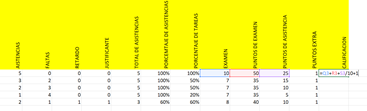
SACAR LA CALIFICACION
1-.
PROMERO SE PONE EL SIGNO DE IGUAL Y DESPUES SE SELECCIONA LA CELDA DE EXAMEN
MAS
PUNTOS
DE EXAMEN Y MAS PUNTOS DE ASISTENCIA, DESPUES SE LE DA, DIAGONAL Y SE LE SUMA
UN
PUNTO EXTRA, SE DA ENTER Y POR ULTIMO SE SELECCIONA LA CELDA Y SE ARRASTRA
ABAJO
PARA
COPIAR ESOS COMANDOS EN LAS DEMAS CELDAS.
PARA
SACAR CALIFICACION EN EL SISTEMA
1-.
VAN HACE LAS MISMAS CALIFICACIONES DE QUE LAS ANTERIORES NADA MAS QUE SE
REDONDEA A NUMEROS ENTEROS.